1. Trang Cài Đặt (Settings)
Trang Cài đặt là nơi bạn thiết lập các thông số kỹ thuật cốt lõi để phần mềm hoạt động trơn tru, từ việc chọn trí tuệ nhân tạo (AI) xử lý, nơi lưu trữ file, đến tối ưu hóa phần cứng.
1.1 Cấu hình LLM (Mô hình Ngôn ngữ Lớn)
Đây là "bộ não" của phần mềm, chịu trách nhiệm cho các tác vụ thông minh như: tách câu, dịch thuật và tối ưu hóa nội dung.
Chọn nhà cung cấp AI mà bạn muốn sử dụng.
Miễn phí 1: Dịch vụ AI miễn phí, tốc độ khá và chất lượng ổn định cho các tác vụ cơ bản.Gemini Free: Dịch vụ miễn phí từ Google, rất mạnh mẽ và hỗ trợ ngữ cảnh dài (khuyên dùng).OpenAI, DeepSeek, v.v.: Các dịch vụ trả phí (yêu cầu API Key) nếu bạn cần độ chính xác cao nhất hoặc chuyên biệt.
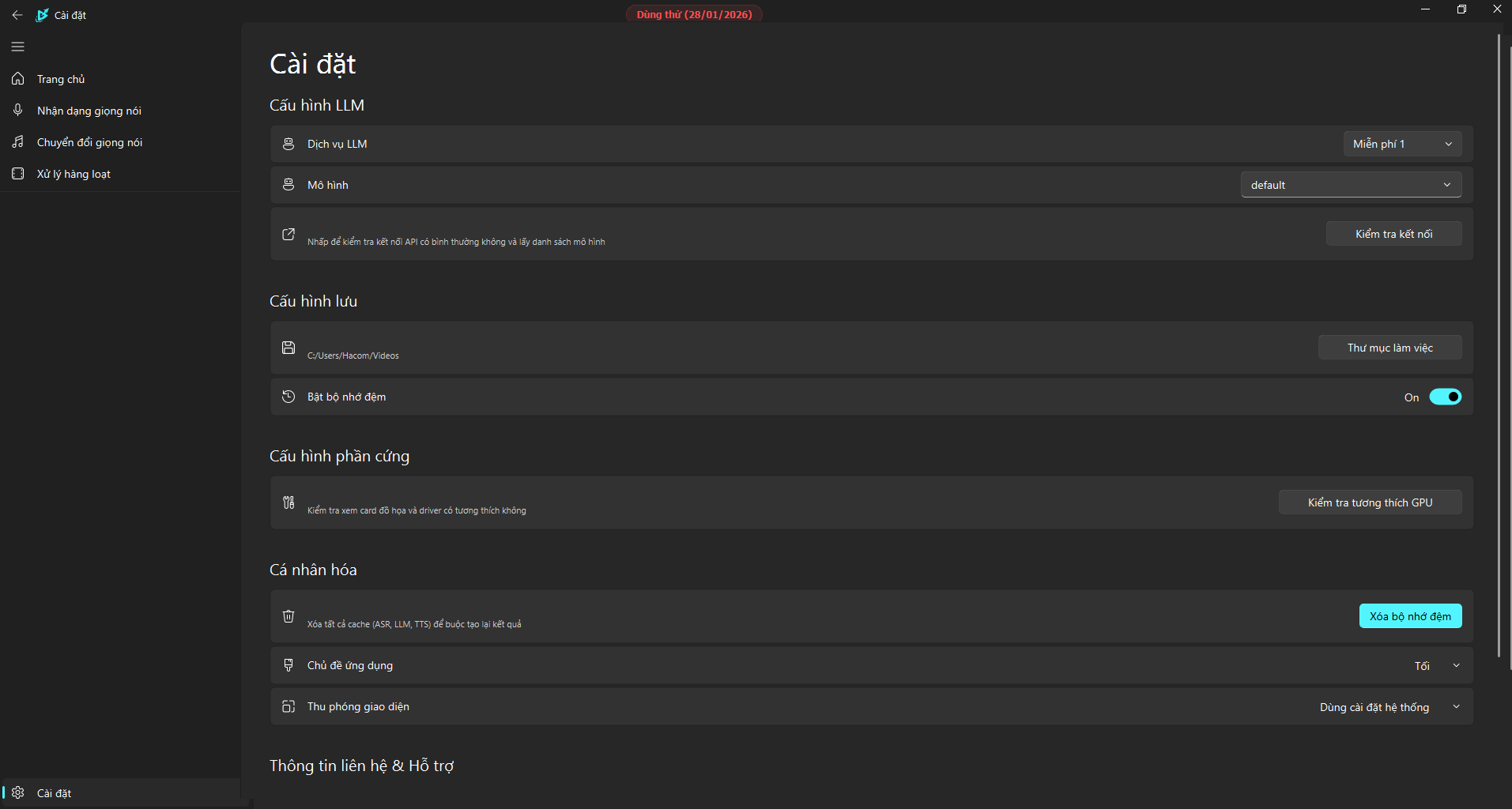
Hình 1.1: Giao diện cấu hình LLM trong phần mềm
Hướng dẫn lấy Cookie Gemini (Cho chế độ Gemini Free)
Để sử dụng Gemini Free, bạn cần cung cấp 1 loại cookie: __Secure-1PSID.
Cách thực hiện:
- Truy cập gemini.google.com và đăng nhập tài khoản Google.
- Nhấn phím F12 để mở công cụ dành cho nhà phát triển.
- Chuyển sang tab Application (Ứng dụng).
- Clear (Xóa) và nhấn F5 trang để lấy cookie mới nhất.
- Ở danh mục bên trái, tìm mục Cookies và chọn
https://gemini.google.com. - Tìm và copy giá trị của dòng:
__Secure-1PSID. - Dán vào ô tương ứng trong phần mềm.
- Bấm nút Kiểm tra kết nối để xác nhận.
- Tài khoản Gemini Pro: Nếu bạn có Google One AI Premium, tốc độ sẽ cực nhanh và ổn định hơn bản miễn phí.
- Sinh viên Việt Nam: Có chương trình miễn phí Gemini Advanced qua email
.edu.vn. Hãy tận dụng ngay! - Bảo mật: Nên dùng riêng 1 tài khoản, sau khi lấy cookie thì không nên đăng nhập lại vào tài khoản đó để giữ session lâu hơn.
Sau khi điền API Key hoặc Cookie, hãy luôn bấm nút này. Nếu thành công, phần mềm sẽ báo "Kết nối thành công" và tự động cập nhật danh sách mô hình.
1.2 Cấu hình Lưu (Storage)
Thư mục làm việc:
Nơi chứa tất cả video đầu ra, file phụ đề (.srt, .ass), và các file âm thanh đã tách. Nên chọn ổ đĩa khác ổ C: nếu dung lượng còn ít.
Bật bộ nhớ đệm (Cache):
Trạng thái On (Bật) giúp tiết kiệm thời gian bằng cách dùng lại các đoạn đã xử lý trước đó. Off sẽ xử lý lại từ đầu hoàn toàn.
1.3 Cấu hình Phần cứng (Hardware)
Kiểm tra tương thích GPU:
Bấm nút này để phần mềm tự động quét Card đồ họa rời (NVIDIA, AMD). Nếu có hỗ trợ GPU, việc tách âm (Whisper) và lồng tiếng sẽ chạy nhanh hơn 5-10 lần so với CPU.
1.4 Cá nhân hóa (Personalization)
- Xóa bộ nhớ đệm: Dọn dẹp file rác, file tạm sinh ra trong các dự án cũ khi ổ cứng bị đầy.
- Chủ đề ứng dụng: Chuyển đổi giữa giao diện Sáng (Light) hoặc Tối (Dark).
- Thu phóng giao diện: Nên để "Dùng cài đặt hệ thống" để tự khớp với màn hình.
2. Trang Nhận Dạng Giọng Nói (ASR)
Trang Nhận dạng giọng nói là nơi bạn cấu hình cách phần mềm "nghe" và chuyển đổi âm thanh thành phụ đề gốc. Việc chọn đúng mô hình quyết định độ chính xác của bản dịch.
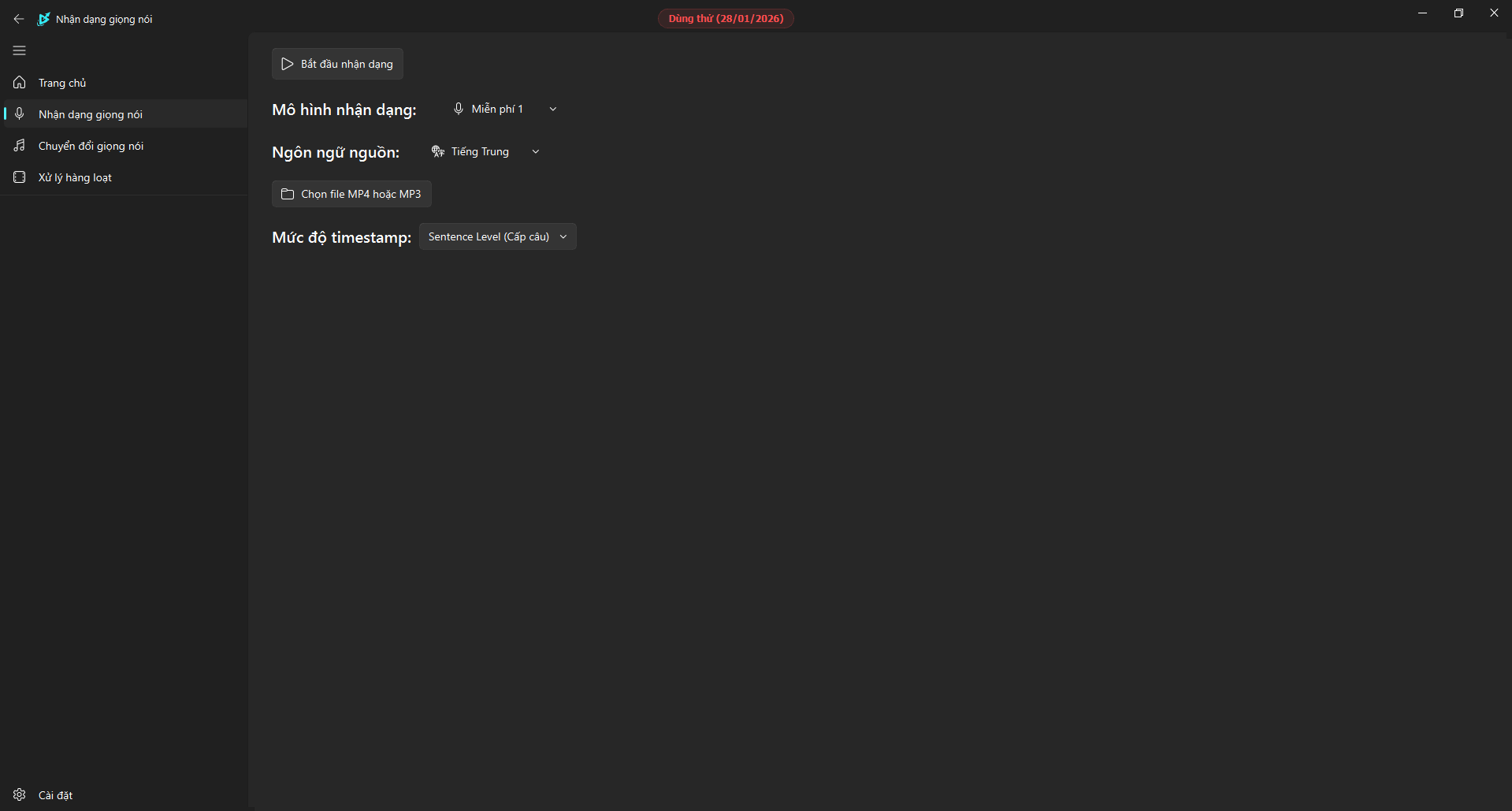
Chi tiết các Công cụ Nhận Dạng (Mô hình)
Đối với video dài trên 1 tiếng:
- NÊN DÙNG: FasterWhisper (Local) hoặc Whisper [API] để đảm bảo tính ổn định liên tục.
- HẠN CHẾ DÙNG: Các gói Miễn phí 1/2 vì dễ bị timeout khi xử lý file quá lớn.
Các Tùy Chọn Khác
- Ngôn ngữ gốc: Chọn ngôn ngữ video đang nói. Để
Autođể AI tự đoán. - Dấu thời gian từng từ: Bật để phụ đề khớp chuẩn xác theo từng lời nói (Karaoke effect).
3. Chuyển Đổi Giọng Nói (TTS)
Trang Chuyển đổi giọng nói cho phép bạn chọn nhà cung cấp và "linh hồn" (giọng đọc) cho video lồng tiếng.
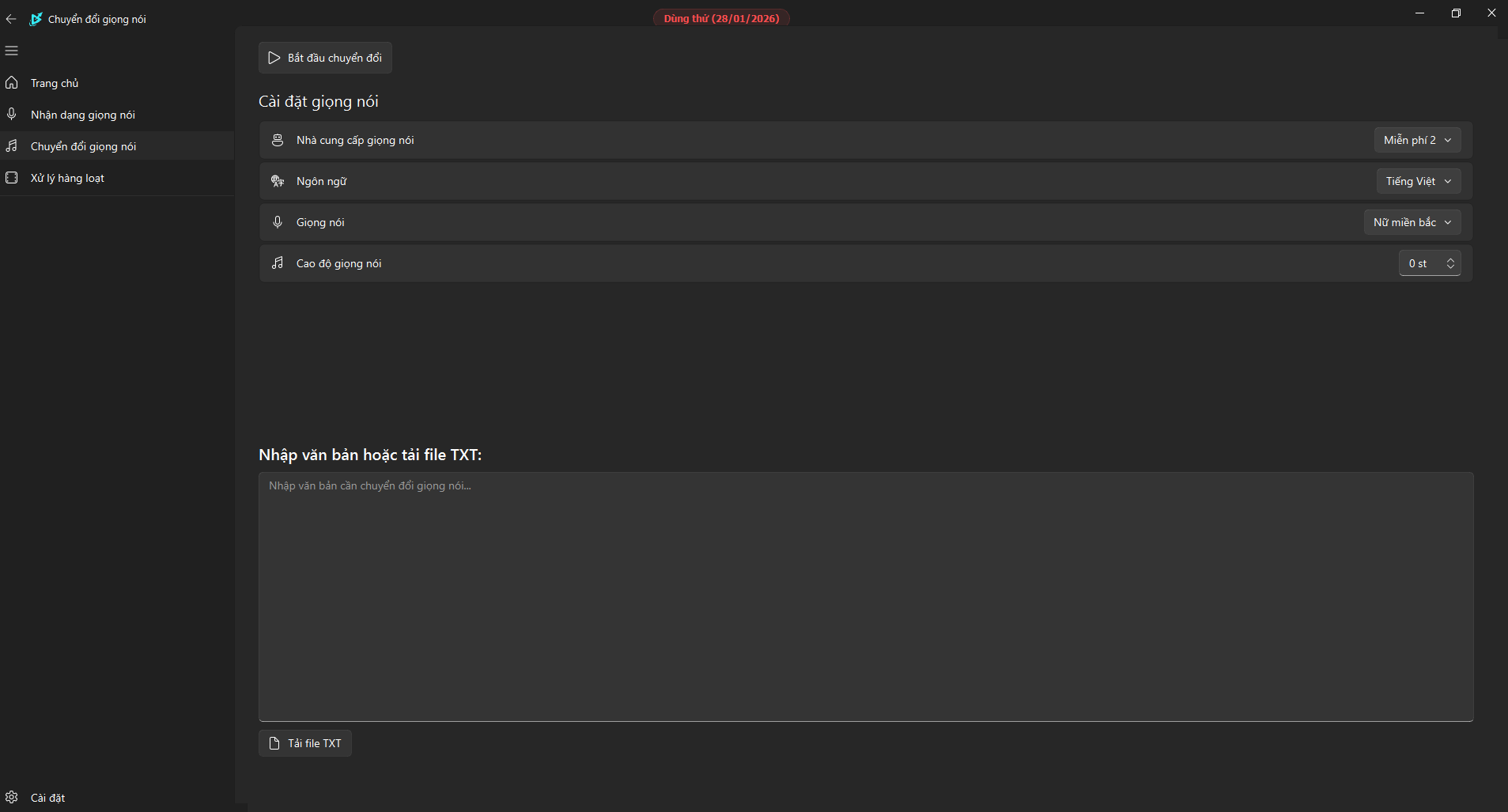
Chi tiết các Công cụ TTS
3.1 Nhóm Online (Recommended)
Không giới hạn ký tự, giọng đọc cực kỳ tự nhiên. Các giọng Nữ/Nam Miền Bắc rất được ưa chuộng.
Chất lượng siêu thực, cao cấp nhưng tốn phí API từ bên thứ 3.
3.2 Nhóm Offline (Local)
System TTS: Sử dụng giọng đọc có sẵn của Windows. Nhanh, nhẹ, không mạng nhưng giọng hơi "máy móc".
Cách Chọn và Nghe Thử Giọng Đọc
- Chọn Dịch vụ TTS (Ví dụ: Miễn phí 1).
- Chọn Ngôn ngữ (Ví dụ: vi-VN).
- Bấm vào biểu tượng Túi phát (Tam giác) bên cạnh tên giọng để nghe thử.
- Chọn giọng bạn ưng ý nhất.
Điều Chỉnh Giọng Đọc (Cao độ & Tốc độ)
Cao độ (Pitch):
Làm giọng nói trầm hơn hoặc thanh hơn bằng cách kéo thanh trượt:
Mẹo: Giảm xuống -10Hz đến -20Hz để tạo cảm giác trầm ấm cho truyện ma hoặc tin tức.
4. Trang Chủ & Các Tab Chức Năng
4.1Tab Chung (General) - Khởi Đầu
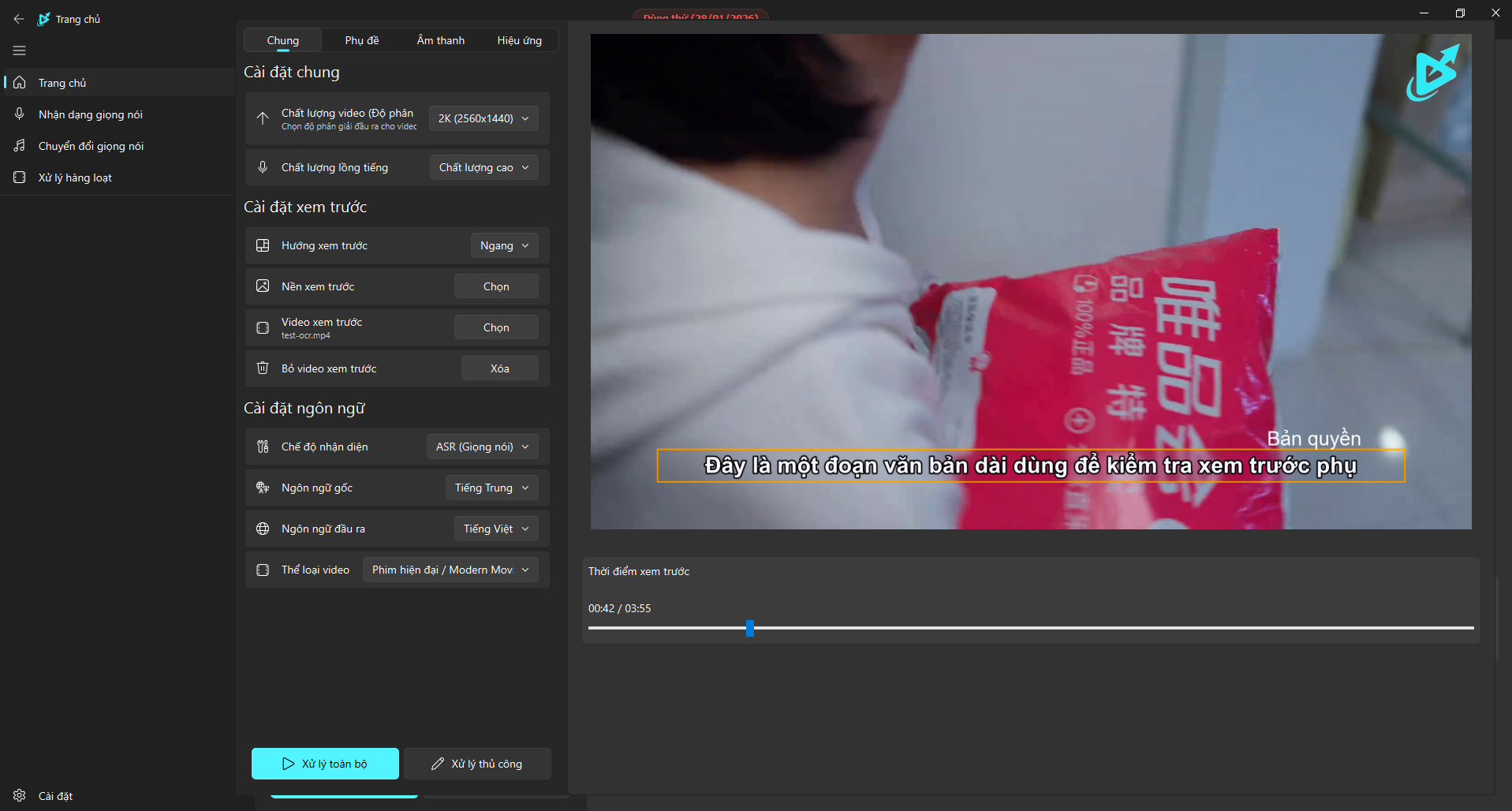
Chế độ xử lý:
- Xử lý toàn bộ: Tự động A-Z (Tách, Dịch, Lồng, Xuất).
- Xử lý thủ công: Chỉ tách lời, cho phép biên tập lại câu chữ trước khi xuất.
4.2Tab Phụ Đề (Subtitles) - Biên Tập
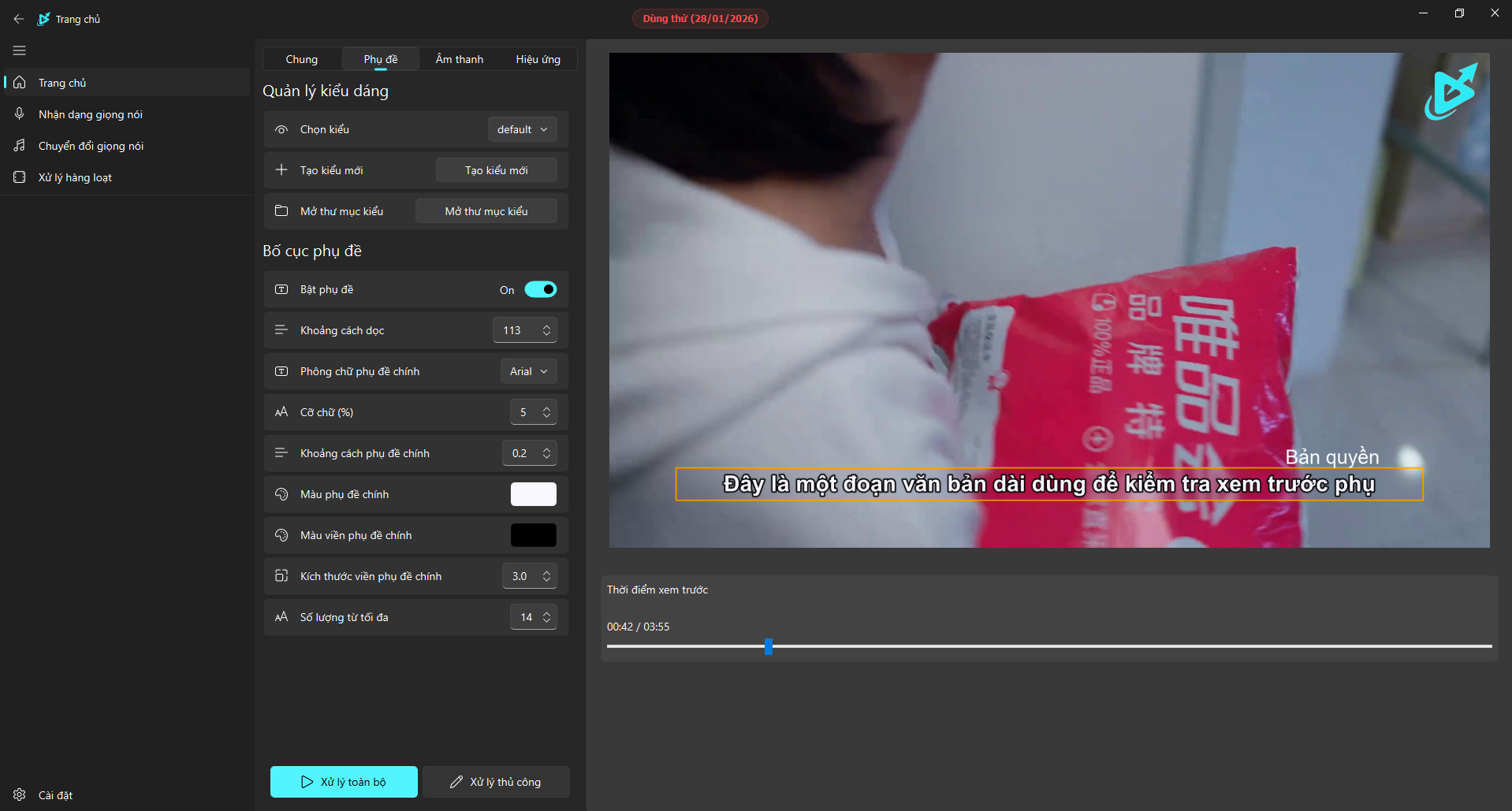
Quản Lý Kiểu Dáng
Tùy chỉnh: Font chữ, Cỡ chữ, Màu viền, Màu nền. Bạn có thể lưu lại các thiết lập thành "Kiểu mới" để dùng cho lần sau.
Bố Cục Phụ Đề (Kéo Thả)
Dùng chuột nhấn giữ trực tiếp vào dòng chữ trên màn hình xem trước để kéo đến vị trí mong muốn.
Quy tắc "Chỉnh Từng Cái Một":
Ví dụ: Tắt "Box mờ" → Chỉnh vị trí "Phụ đề" → Tắt "Phụ đề" → Bật lại "Box mờ" và chỉnh nó khớp với phụ đề gốc cần che.
4.3Tab Âm Thanh (Audio) - Lồng Tiếng
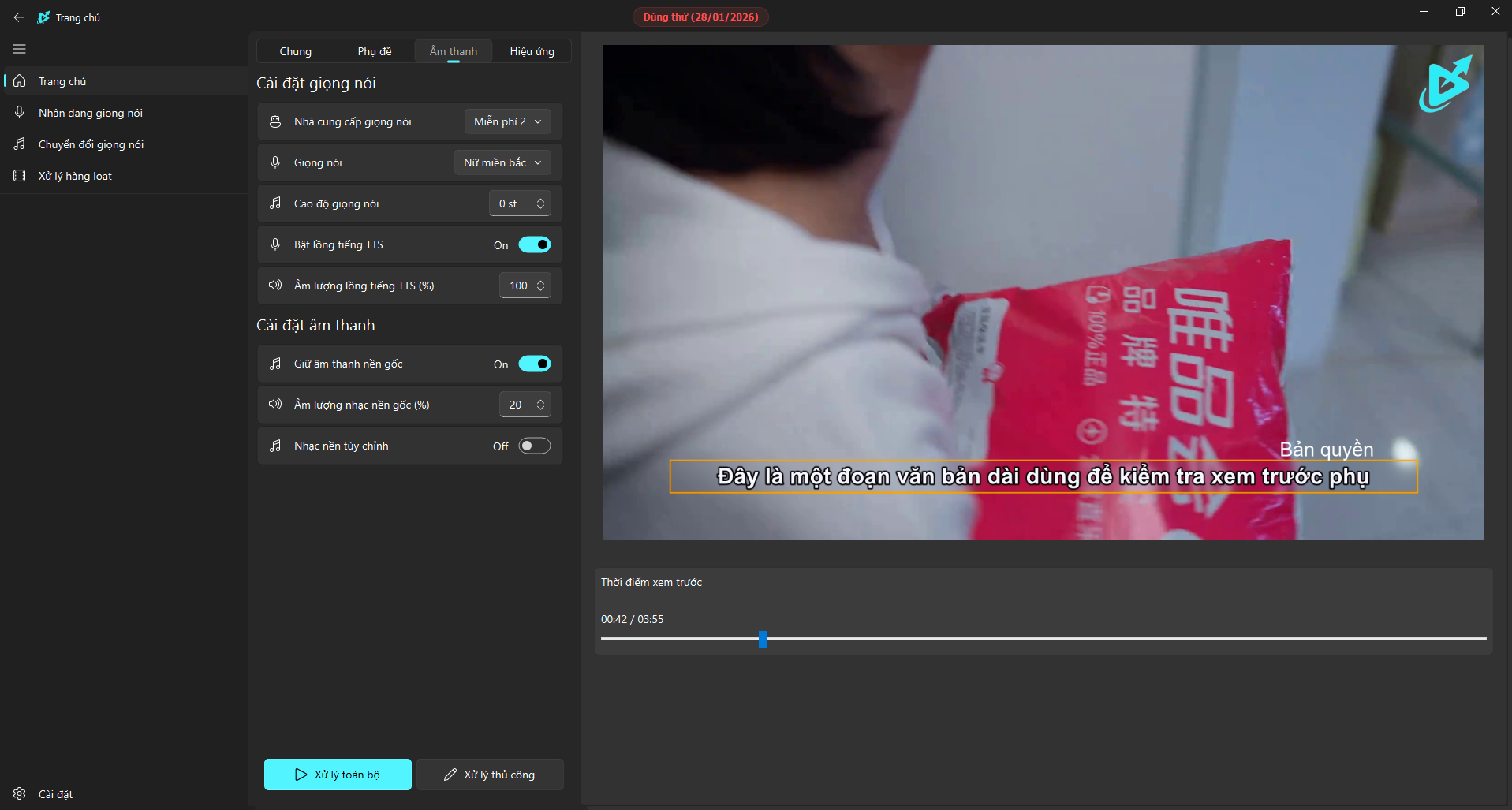
Cài đặt âm thanh nền:
Âm lượng nhạc nền gốc: Nên để 10% - 30% để giọng thuyết minh được nổi bật và chuyên nghiệp.
Ngoài ra bạn có thể Chèn nhạc riêng (MP3) nếu video gốc không có nhạc hoặc nhạc không phù hợp.
4.4Tab Hiệu Ứng (Effects) - Nâng Cao
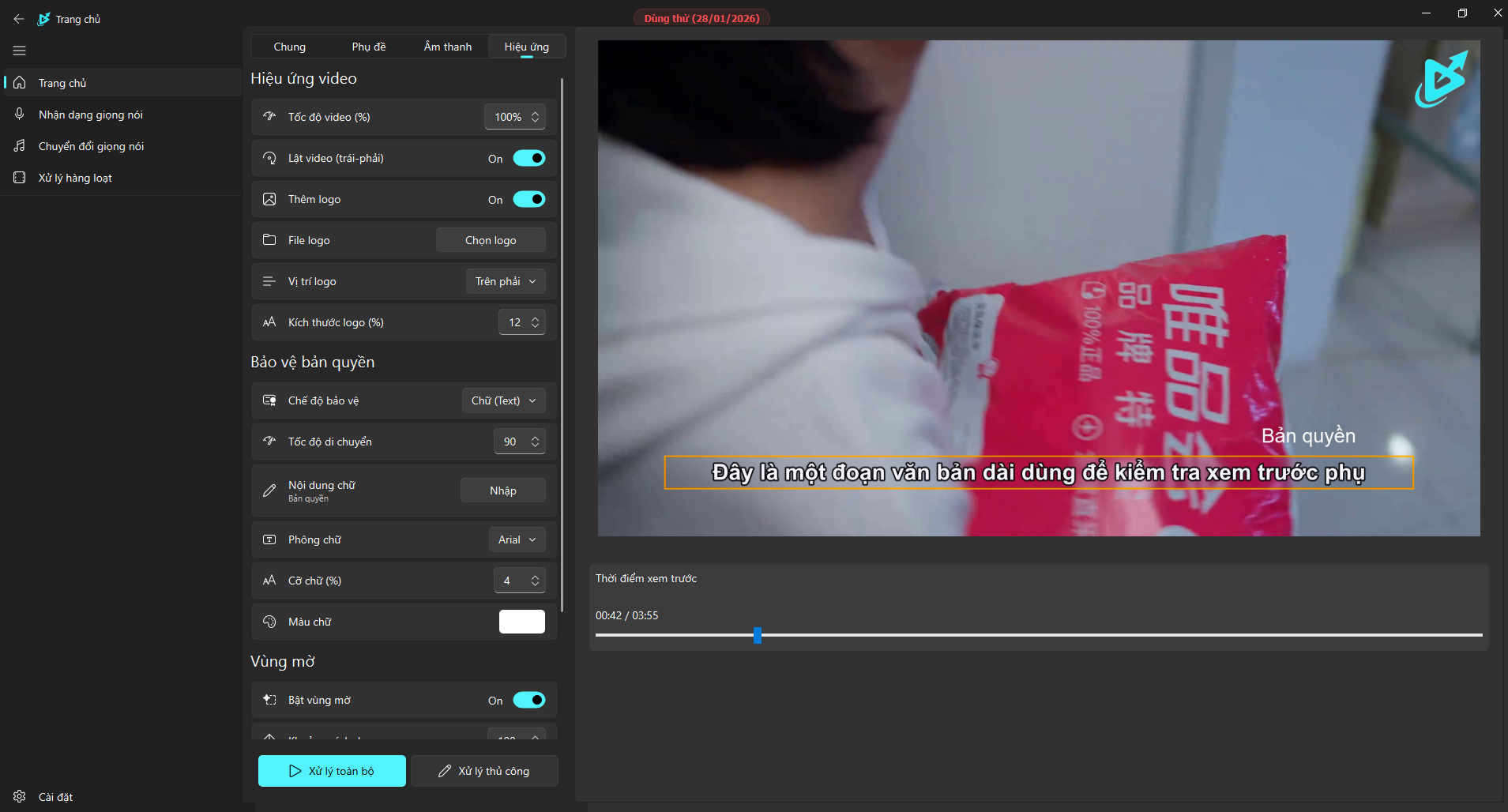
Tỉ lệ khung hình:
Chuyển sang 9:16 cho TikTok/Shorts (tự động thêm nền mờ đẹp mắt).
Bảo vệ Bản Quyền:
Chèn logo, watermark (chữ chạy) để tránh hành vi re-up trái phép.
Vùng Mờ (Blur Area):
Cách che đi phụ đề cứng (hardsub) cũ cực kỳ chuyên nghiệp mà không gây xấu video.
5. Trang Xử Lý Hàng Loạt
"Cứu cánh" khi bạn có hàng chục, thậm chí hàng trăm video. Tab này cho phép treo máy và xử lý tự động hoàn toàn.
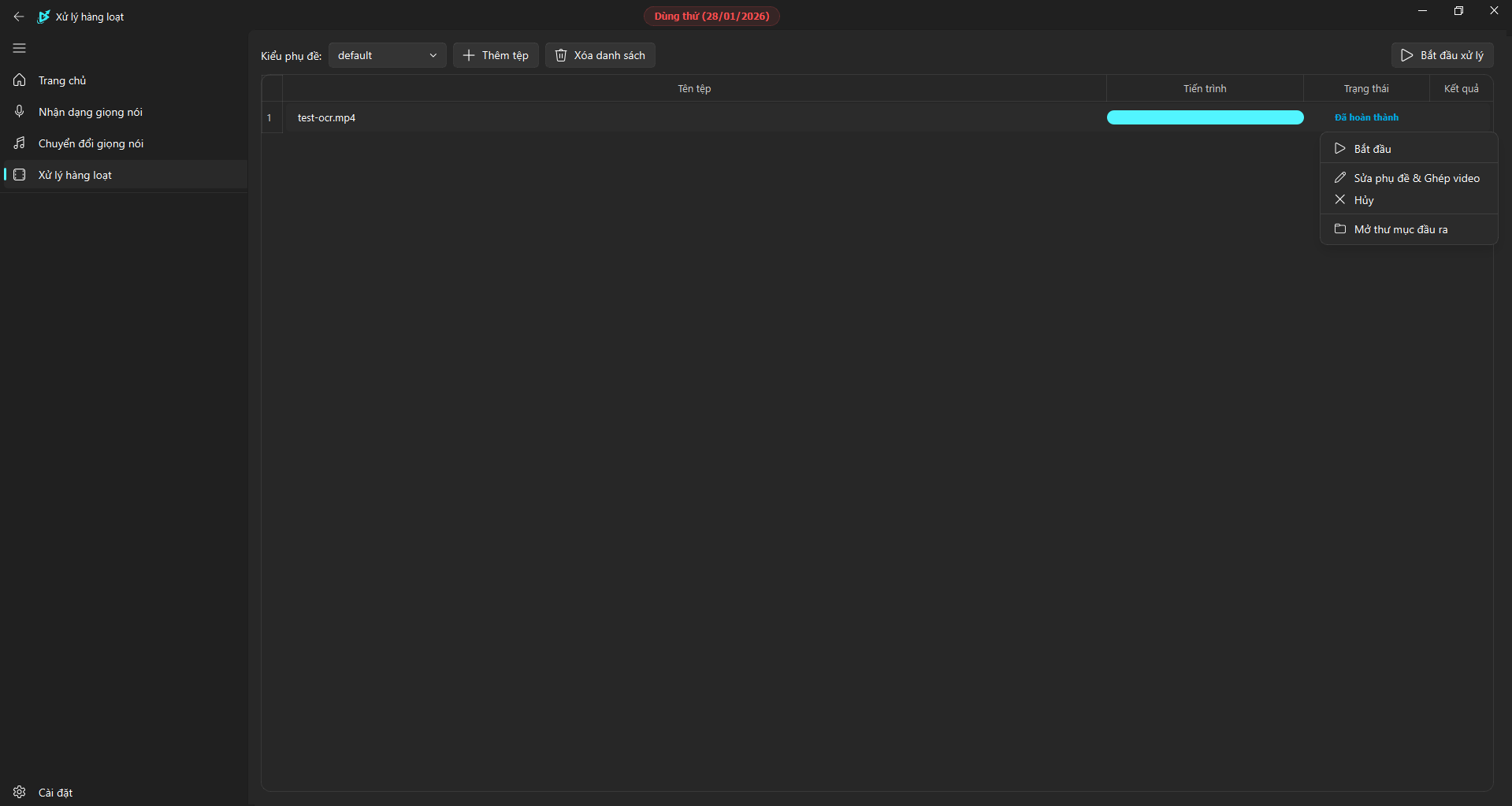
Quy Trình Xử Lý
Thiết lập thông số
Cài đặt ngôn ngữ, giọng đọc tại Trang chủ trước. Tab này sẽ áp dụng các thông số đó.
Thêm tập tin
Nhấn + Thêm tệp để chọn danh sách video cần làm.
Bắt đầu chạy
Bấm Bắt đầu xử lý. Máy sẽ chạy từ trên xuống dưới hoàn toàn tự động.
6. Chỉnh Sửa Phụ Đề Chuyên Sâu
Đây là "trái tim" của phần mềm, nơi bạn can thiệp sâu nhất vào nội dung. Xuất hiện khi bạn chọn Xử lý thủ công.
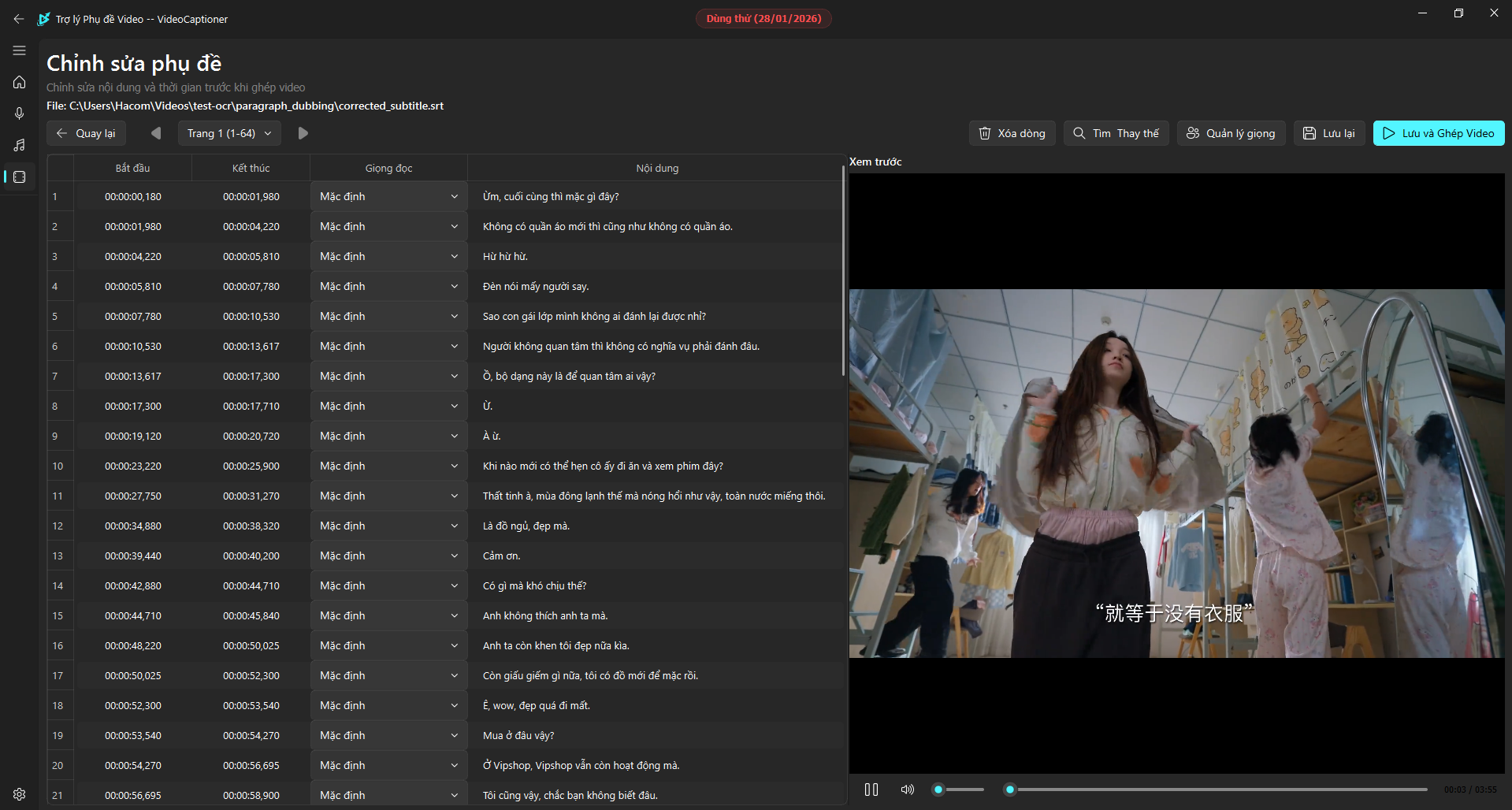
6.1 Các Chức Năng Cốt Lõi
- Click đúp:Chỉnh sửa trực tiếp văn bản dịch và mốc thời gian.
- Chuột phải:Xóa dòng, chèn thêm hoặc gộp 2 dòng làm một.
- Tìm kiếm & Thay thế:Sửa lỗi sai hàng loạt (VD: đổi tên John → Jon cho toàn bộ video).
6.2 Lồng Tiếng Đa Vai (Multi-Speaker)
Biến video một người đọc nhàm chán thành bộ phim điện ảnh thực thụ với nhiều vai diễn:
6.3 Quản Lý Giọng Đọc Mới (Voice Manager)
Dùng để thêm các biến thể cảm xúc cho cùng một nhân vật:
- Biến thể 1: Cao độ 0
(Kể chuyện bình thường) - Biến thể 2: Cao độ -2
(Giọng nam trầm ấm) - Biến thể 3: Cao độ +2
(Giọng lúc hồi hộp)
Sắp tới bạn có thể đặt tên gợi nhớ (Alias) cho từng biến thể như "Nam chính", "Nam phụ"...
6.4 Thanh Công Cụ & Player
Mọi thứ đã sẵn sàng!
Tài liệu này sẽ luôn được cập nhật khi có các tính năng mới. Chúc bạn tạo ra những video triệu view!